
מדריך למשתמש
ניווט ושימוש בכלים החדשים של רובי הבוט במערכת החדשה



הכלים שלנו
הכירו את הכלים של רובי הבוט

איך יוצרים תמונה חדשה?
לחצו על "תמונות" בתפריט הראשי ← בשדה הבקשה כתבו בעברית מה תרצו לראות במילים כמה שיותר מדויקות.
דוגמאות איך כותבים בקשה:
מומלץ: ״אגרטל כחול על רקע בהיר״ (מינימום מילים)
פחות מומלץ: ״תעשה לי תמונה של אגרטל עם רקע שהוא נראה בהיר״
לחצו על סמל החץ כדי לשלוח את הבקשה ← המתינו כמה שניות ←התמונה תופיע לצד התיבה.
💡 טיפ: קיים ברשותכם מודל מהיר / איטי.

ניתן להעלות תמונה מהמחשב או מהטלפון בכפתור ״העלאת תמונה״ והיא תופיע במסך. לאחר מכן הקלידו את השינויים שתרצו לבצע.
💡 טיפ: לעריכה בצורה מקצועית אנו ממליצים לפרק את היצירה לכמה שלבים כדי להשאיר את שליטת היצירה בידיים שלכם, לדוגמא אם רוצים ליצור תמונה לפרסומת של של אגרטל עם פרחים בסלון ואתם רוצים לבחור במדוייק סגנון אז מבקשים מרובי:
למשל: ״תוסיף לאגרטל פרחים״ - (מינימום מילים)
✏️: ״תשנה את הפרחים באגרטל לפרחים מסוג___״
✏️: ״שים את האגרטל עם הפרחים בסלון מודרני״
✏️: ״תשנה את סגנון הסלון ל____״
איך עורכים תמונה קיימת?
יצירת תמונות

מה אפשר לבקש מרובי?
בתוך תיבת הבקשה אפשר לכתוב הוראות כמו:
-
“מחק את הטקסט מהתמונה.”
-
“הוסף רקע נקי לבן.”
-
“שנה את הרקע לחוף ים.”
-
“הוסף עציץ ליד החלון.”
-
“הסר את הכיסא מהחדר.
רובי יודע לבצע פעולות כמו:
-
יצירת ועריכת תמונות בגדלים שונים
-
מחיקת אלמנטים או טקסטים
-
הוספה או שינוי של פריטים
-
הוספה או שינוי של רקעים
-
להמשיך לערוך תמונה שנוצרה (סמל העיפרון ✏️)
שימוש בקבצים
העלו את קבצים שלכם כדי לנהל איתם שיחות, ליצור מהם סיכומים ולקבל מענה על שאלות.
באיזה קבצים ניתן להשתמש?
ניתן להשתמש במסמכים מסוג קובץ Excel ,Pdf, Word, דפי אינטרנט ומצגות Powepoint שאתם מעלים.
איך מתחילים צ׳אט עם קובץ?
1. לחצו על ״מסמכים״ בתפריט הראשי מצד ימין
2. לחצו על ״ניהול מסמכים״.
3. לחצו על אחת מהאפשרויות להעלאת קובץ חדש תחת הכותרת ״העלאת קבצים״.
4. העלו או גררו את הקובץ שבחרתם ולאחר הטעינה תוכלו למצוא אותו בטבלה למטה תחת הכותרת ״ניהול מאגר מידע״.
5. לחצו על כפתור ״התחל שיחה״ המופיע צמוד לקובץ בטבלה.
* כדי לחזור לשיחת צ׳אט שכבר קיימת לחצו על ״צ׳אט עם מסמכים״ בתפריט הראשי וגללו בהיסטוריית השיחות שלכם.


הנחיות מוכנות
מה זה הנחיות מוכנות ואיך הן עוזרות?
הנחיות מוכנות הן הגדרות שהופכות את התשובות למדוייקות יותר בהתאם לצורך שלכם, לדוגמא תוכלו ליצור סיכומים, לכתוב מיילים, פוסטים ועוד בקלות. רק רשמו בצ׳אט את הנושא ורובי כבר יעשה עבורכם את שאר העבודה.
איך משתמשים בהנחיות המוכנות?
1. לחצו על ״צ׳אט״ בתפריט הראשי מצד ימין.
2. התחילו שיחה חדשה ולחצו על אייקון מנורה בחלק העליון של הצ׳אט בצד שמאל.
3. בחרו את האפשרות המתאימה לסוג תוכן שאתם צריכים.
4. רשמו בתיבת צ׳אט את הנושא שעליו אתם מעוניינים לכתוב
5. כדי לבטל שימוש בנחיות ניתן לפתוח את תיבת ההנחיות באיקון מנורה, ולבטל את ההנחיה במתג תחת בחירת מספר מילים.
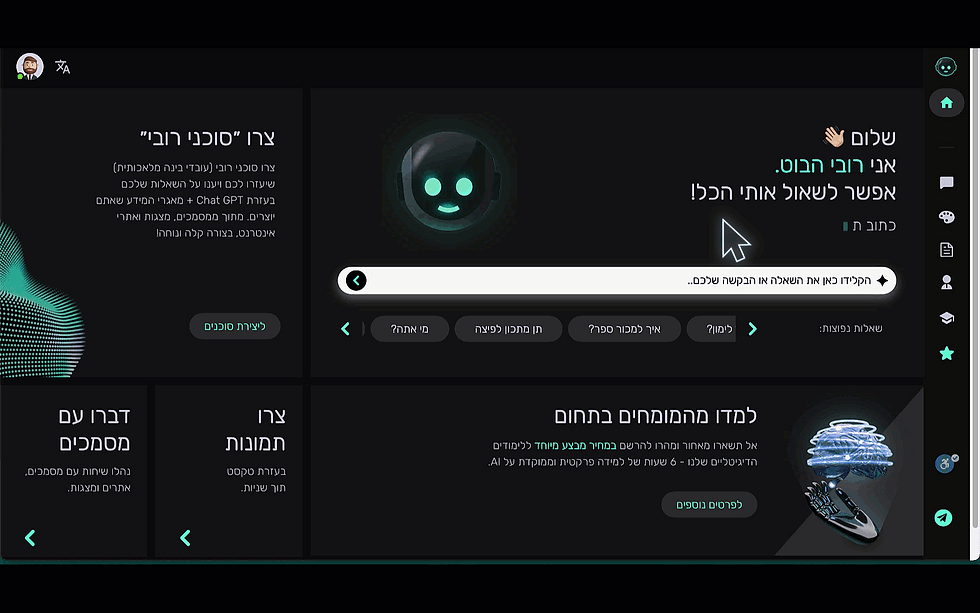
סוכני רובי
מה זה סוכני רובי ומה הם עושים?
סוכני רובי הם עובדי AI בעלי תפקיד מוגדר שיכולים ללמוד מתוך מאגרי מידע שאתם נותנים להם כמו מסמכים (Excel ,Pdf, Word), דפי אינטרנט ומצגות (Powepoint). הם נועדו להקל עליכם בעבודה ולחסוך לכם משאבים.
איך יוצרים סוכן?
1. לחצו על ״סוכני רובי״ בתפריט הראשי.
2. לחצו על ״ניהול סוכנים״ בתפריט.
3. לחצו על הכפתור ״ יצירת סוכן חדש״ בחלק העליון של העמוד תחת הכותרת ״יצירת סוכני רובי״.
4. בחרו שם ותפקיד לסוכן ולחצו ״אישור״.
5. בחרו איזה קבצים לשייך לסוכן, בחרו מתוך רשימת הקבצים שכבר העלתם, או העלו קבצים חדשים ולחצו ״אישור״.
6. כדי לשוחח עם הסוכן עליכם ללחוץ על כפתור ״שיחה עם הסוכן״ המופיע תחת הסוכן בעמוד ״ניהול סוכנים״.
מה עוד צריך לדעת על הסוכנים?
סוכני רובי יכולים ללמוד על העסק שלכם! כל מה שעליכם לעשות זה רק למלא כמה פרטים בעמוד ״מידע על העסק״,
וכבר יש לכם מבחר של עובדי AI בתפקידים שונים לצידכם 24/7 שזוכרים את השיחות שלכם וגם יודעים באיזה חברה הם עובדים 😎
הנחיות מוכנות
מה זה הנחיות מוכנות ואיך הן עוזרות?
הנחיות מוכנות הן הגדרות שהופכות את התשובות למדוייקות יותר בהתאם לצורך שלכם, לדוגמא תוכלו ליצור סיכומים, לכתוב מיילים, פוסטים ועוד בקלות. רק רשמו בצ׳אט את הנושא ורובי כבר יעשה עבורכם את שאר העבודה.
איך משתמשים בהנחיות המוכנות?
1. לחצו על ״צ׳אט״ בתפריט הראשי מצד ימין.
2. התחילו שיחה חדשה ולחצו על אייקון מנורה בחלק העליון של הצ׳אט בצד שמאל.
3. בחרו את האפשרות המתאימה לסוג תוכן שאתם צריכים.
4. רשמו בתיבת צ׳אט את הנושא שעליו אתם מעוניינים לכתוב
5. כדי לבטל שימוש בנחיות ניתן לפתוח את תיבת ההנחיות באיקון מנורה, ולבטל את ההנחיה במתג תחת בחירת מספר מילים.
סרטון סקירה על רובי פרו
צפו בסרטון סקירה שיצר שחר גולן מרצה בתחום הבינה המלאכותית על רובי פרו והכלים החדשים
לצפייה בסרטון המלא https://www.youtube.com/watch?v=dWfeBpTjGS4
נתקלתם בשאלות נוספות?
השאירו לנו הודעה ונחזור אליכם במהרה!